Apple Watch Ultra에는 7가지 작업 중 하나를 완료하도록 프로그래밍할 수 있는 작업 버튼이 있지만 바로 가기에는 끝이 없는 것처럼 보이는 옵션이 있습니다.
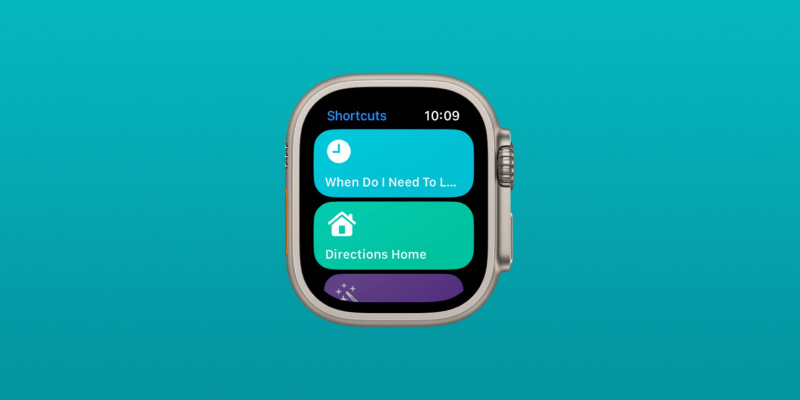
그만큼 애플워치 울트라 한 번의 누름으로 7가지 다른 작업 중 하나를 트리거하도록 설정할 수 있는 작업 버튼이 있지만 바로 가기를 사용하면 훨씬 더 다양한 작업에 사용할 수 있습니다. Apple Watch Ultra는 더 많은 것을 만들기 위한 회사의 시도입니다. 익스트림 스포츠와 진지한 운동선수를 위한 견고한 스마트워치 . 운동 중이나 추운 날씨와 같은 일부 상황에서는 터치스크린을 사용하기 어려울 수 있으며 동작 버튼을 사용하면 이러한 상황에서 착용자가 더 잘 제어할 수 있습니다. 그러나 작업 버튼으로 시작할 수 있는 작업의 수는 제한되어 있습니다.
얼핏 보기에 Apple Watch Ultra의 작업 버튼은 몇 가지 작업만 시작하도록 프로그래밍할 수 있는 것처럼 보일 수 있습니다. 어떤 면에서 이것은 사실입니다. 작업 버튼을 프로그래밍해야 합니다. 초기 설정 과정에서 기능이 변경되지만 이후에 기능이 변경될 수 있습니다. 동작 버튼에 대한 다양한 옵션에는 운동, 웨이포인트, 스톱워치, 역추적, 다이브, 손전등 및 바로 가기가 있습니다. 각 옵션에 대해 다양한 수준의 사용자 정의가 있지만 지금까지 가장 많이 사용자 정의된 선택은 바로 가기 작업입니다. 바로 가기를 사용하여 동작 버튼을 한 번만 눌러도 끝이 없어 보이는 작업을 실행하도록 설정할 수 있습니다.
전에 프로그램 작성 바로 가기를 실행하는 Apple Watch Ultra의 작업 버튼, 페어링된 iPhone에는 이미 바로 가기가 설정되어 있어야 합니다. 바로 가기를 사용하면 일련의 작업을 자동으로 실행할 수 있습니다. 이러한 바로 가기는 홈 화면의 아이콘인 Siri를 통해 트리거될 수 있습니다. Apple Watch Ultra의 동작 버튼을 통해 . 사용자는 iOS 14에 도입된 인기 있는 맞춤형 앱 아이콘을 만드는 데 사용되는 바로 가기에 이미 익숙할 수 있습니다. 바로 가기가 생성된 후 Apple Watch Ultra에서 작업 버튼을 눌러 활성화할 수 있습니다.
단축키 확장 가능한 작업 버튼 사용
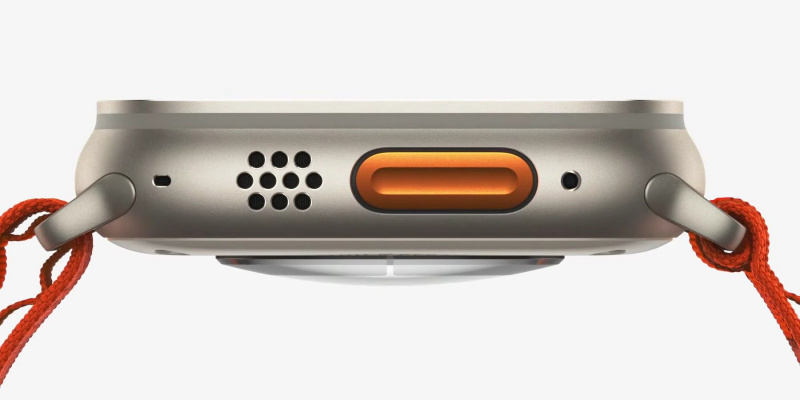
Watch Ultra에서 바로가기를 설정하려면 설정 > 작업 버튼 > 동작 '를 선택하고 지름길 ' 옵션 목록에서. 원하는 바로 가기를 선택하려면 ' 작업 버튼 ' 메뉴에서 ' 지름길 ,'를 누르고 목록에서 원하는 바로가기를 선택하세요. 작업 버튼을 한 번만 눌러 바로 가기를 실행하는 기능은 기능의 폭을 크게 확장합니다. 예를 들어 사전 설치는 Shazam 앱용입니다. . Shazam 단축키를 실행하도록 Apple Watch Ultra의 동작 버튼을 프로그래밍하면 버튼 클릭으로 사용자 환경에서 재생 중인 노래를 자동으로 식별합니다.
또 다른 일반적인 바로 가기는 특정 앱을 열며, 이는 Apple Watch Ultra에서 특히 유용합니다. Apple에서는 동작 버튼을 사용하여 운동 앱에서 운동을 시작할 수 있지만 다른 앱을 사용하여 활동을 추적하는 사람들이 많이 있습니다. 러너는 Strava 또는 Nike Run Club을 선호할 수 있습니다. 그들의 달리기를 추적하기 위해 네이티브 앱 대신 바로 가기를 사용하여 사용자는 동작 버튼을 프로그래밍하여 한 번의 누르기만으로 선호하는 운동 앱을 여는 바로 가기를 실행할 수 있습니다. 비록 7개의 작업만 있지만 애플워치 울트라 '에스 작업 버튼을 시작할 수 있으며 바로 가기 앱과 페어링하면 무한한 가능성이 있습니다.
원천: 사과